
GM / PL
TRPGの2D・3D盤面とコマの操作
クリステのTRPG盤面を2D・3Dで操作する方法。サンプル部屋の開き方、コマの移動、カメラ・高さの調整、スマートフォンでの操作を説明します。
最終更新: 2026年7月13日
3D盤面をサンプル部屋で試す
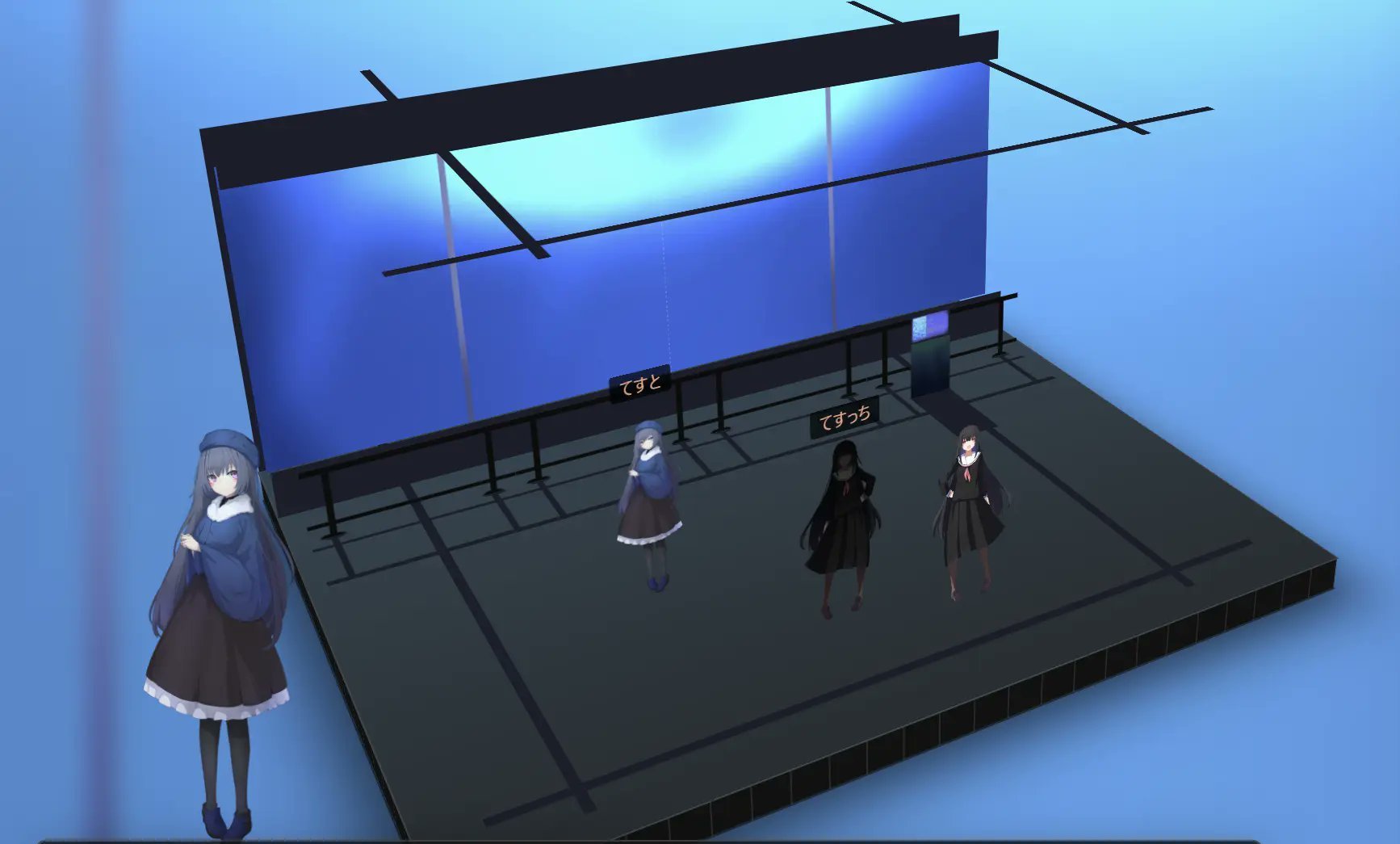
クリステは、同じTRPGの盤面を2Dと3Dで表示できます。戦闘時の位置関係を真上から確認したり、高さを付けたコマや立体的な背景を斜めから眺めたりできます。
- 初めて使うGMはダッシュボードでログインし、部屋名を入力します。
- 開始方法に「3Dサンプル喫茶店」を選び、権限設定を確認して部屋を作成します。
- 部屋を開き、2D・3Dの表示切替とカメラのプリセットで盤面を確認します。
- コマを選択して移動し、チャットで2d6を送信して、盤面とダイスの操作を試します。
自分のシナリオを準備する手順はGM向けの卓準備、初めて参加する手順はオンラインTRPGの始め方をご覧ください。
盤面操作
空白をドラッグ盤面を移動します。マウスホイールカーソル位置を基準に拡大・縮小します。クリックコマ、パネル、マーカー、カードを選択します。Ctrl+クリック複数選択します。Shift+ドラッグ範囲選択します。右クリック対象に応じた編集、複製、固定、削除、前面/背面などを開きます。タッチで長押し右クリックと同じ対象メニューを開きます。固定された対象をドラッグ対象ではなく盤面を移動します。固定解除は右クリックメニューまたはLキーです。
2Dと3D
通常の操作は2Dが扱いやすく、高さや向きを確認したい場面では3Dが便利です。PCでは空白部分の右ドラッグでカメラ角度を変え、正面・斜め・真上のプリセットで視点を戻せます。
選択中の対象は、3D表示時にPageUp / PageDownで高さを調整できます。タッチ端末ではPC用の右ドラッグや複数キー操作を利用できないため、画面上の表示切替やプリセットを使い、細かな編集はPCで行うことを推奨します。
選択中の補助キー
R / Shift+R回転します。D複製できる対象を複製します。Delete / Backspace削除フローを開きます。E単体選択時に編集を開きます。L固定または固定解除します。Ctrl+Z自分が行った直前の対象操作を取り消します。他の参加者の操作は取り消しません。